Domain zusatzgeräte.de kaufen?
Wir ziehen mit dem Projekt
zusatzgeräte.de um.
Sind Sie am Kauf der Domain
zusatzgeräte.de interessiert?
domain@kv-gmbh.de · 0541-91531010
Domain zusatzgeräte.de kaufen?
Was sind Entwicklertools?
Was sind Entwicklertools? Entwicklertools sind Programme oder Software, die Entwicklern helfen, effizienter zu arbeiten und bessere Ergebnisse zu erzielen. Sie bieten Funktionen wie Debugging, Profiling, Code-Editing, Version Control und vieles mehr. Entwicklertools sind unverzichtbar für Entwickler, um Fehler zu finden, Code zu optimieren und die Produktivität zu steigern. Sie sind oft in integrierten Entwicklungsumgebungen (IDEs) oder als separate Tools verfügbar. Insgesamt sind Entwicklertools ein wesentlicher Bestandteil des Entwicklungsprozesses und tragen dazu bei, qualitativ hochwertige Softwareprodukte zu erstellen. **
Wie aktiviere ich Entwicklertools?
Um die Entwicklertools in einem Browser zu aktivieren, musst du zuerst den Browser öffnen. Anschließend klickst du auf das Menüsymbol in der oberen rechten Ecke des Browsers. Dort findest du normalerweise die Option "Entwicklertools" oder "Entwicklermodus aktivieren". Wenn du darauf klickst, öffnet sich ein neues Fenster oder eine Leiste am unteren oder rechten Rand des Bildschirms mit den Entwicklertools. Alternativ kannst du auch die Tastenkombination Strg + Umschalt + I (Windows) oder Cmd + Alt + I (Mac) verwenden, um die Entwicklertools schnell zu öffnen. **


Ähnliche Suchbegriffe für Entwicklertools
Top-Angebote
Produkte zum Begriff Entwicklertools:
-
Everdell: Mistwood [Erweiterung]Everdell: Mistwood [Erweiterung] , Netzwerkkabel & Adapter > Kabel & Steckverbinder , Erscheinungsjahr: 20231015, Produktform: Spiele, Fachschema: Hippologie~Pferd~Sportpferd, Fachkategorie: Hobbys, Rätsel und Spiele, Altersempfehlung / Lesealter: 18, ab Alter: 10, Warengruppe: NB/Spielen/Raten, UNSPSC: 95049080, Warenverzeichnis für die Außenhandelsstatistik: 95049080, Sender’s product category: NONBO, Länge: 300, Breite: 299, Höhe: 56, Gewicht: 1012, Produktform: Spiele, Genre: Spiele, PBS,58,54 €*Versand: 0,00 €Sichere Weiterleitung zum Anbieter
-
Siedle, Zubehör Gebäudesicherheit, ErweiterungDie Erweiterung ECE 602-0 von Siedle ist ein hochwertiges Zubehör für die Gebäudesicherheit, das speziell entwickelt wurde, um den Eingangs-Controller EC 602- zu erweitern. Diese Erweiterung ermöglicht die Integration von sechs zusätzlichen Schaltausgängen, die als potentialfreie Schliesser fungieren. Das Produkt ist in einem robusten Schalttafelgehäuse untergebracht und eignet sich für die Montage auf einer DIN-Schiene. Die Verwendung von Kunststoff als Material gewährleistet eine hohe Langlebigkeit und Zuverlässigkeit. Die Installation ist systemunabhängig, was bedeutet, dass sie in verschiedenen Anwendungen eingesetzt werden kann. Diese Erweiterung ist ideal für alle, die ihre Gebäudesicherheitssysteme anpassen und erweitern möchten, um zusätzliche Funktionen zu integrieren. - Ermöglicht die Erweiterung des Eingangs-Controllers EC 602- um sechs zusätzliche Schaltausgänge - Robustes Schalttafelgehäuse für eine sichere Installation - Systemunabhängige Installationstechnik für vielseitige Anwendungen - Hergestellt aus langlebigem Kunststoff für eine hohe Zuverlässigkeit.209,10 €*Versand: 0,00 €Sichere Weiterleitung zum Anbieter
-
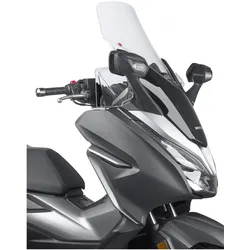
Givi, Motorrad Zubehör, Handschutz-ErweiterungHonda Forza 125 ABS (15 bis 18) - Paar seitlicher Deflektoren klare Handprotektoren. Dieses Paar seitlicher Deflektoren stammt von GIVI und wird mit einem Montageset geliefert. Es kann nur mit einer GIVI Windscheibe montiert werden.135,08 €*Versand: 0,00 €Sichere Weiterleitung zum Anbieter
![Everdell: Mistwood [Erweiterung]](https://media.averdo.com/picture/images_shop/B00/000/002/B00000002463746.jpg)


-
Wo finde ich Entwicklertools?
Entwicklertools sind in der Regel in den Einstellungen oder Optionen der meisten Browser verfügbar. Du kannst sie normalerweise finden, indem du auf das Menü klickst und nach einem Abschnitt suchst, der mit "Entwicklertools" oder "Entwickleroptionen" bezeichnet ist. Alternativ kannst du auch die Tastenkombination Strg + Umschalt + I oder F12 verwenden, um die Entwicklertools direkt zu öffnen. Diese Tools bieten verschiedene Funktionen wie das Überprüfen von HTML-, CSS- und JavaScript-Code, das Debuggen von Problemen auf einer Webseite und das Testen von Responsivität. Sie sind besonders nützlich für Webentwickler und Designer, um ihre Arbeit zu optimieren und zu verbessern. **
-
Wo finde ich die Entwicklertools?
Die Entwicklertools sind in den meisten Webbrowsern verfügbar, um Entwicklern beim Debuggen von Websites zu helfen. Um die Entwicklertools zu öffnen, klicken Sie normalerweise mit der rechten Maustaste auf eine beliebige Stelle auf der Website und wählen Sie "Untersuchen" oder "Element untersuchen". Alternativ können Sie auch die Tastenkombination Strg+Umschalt+I oder F12 verwenden. Die Entwicklertools bieten Funktionen wie das Anzeigen des HTML-Codes, das Überprüfen von CSS-Stilen, das Debuggen von JavaScript und das Analysieren von Netzwerkaktivitäten. Sie sind ein unverzichtbares Werkzeug für Webentwickler, um Probleme zu diagnostizieren und die Leistung von Websites zu verbessern. **
-
Wo sind die Entwicklertools bei Word?
Die Entwicklertools bei Word befinden sich in der Registerkarte "Entwicklertools". Um diese Registerkarte anzuzeigen, musst du zuerst auf "Datei" klicken und dann auf "Optionen". In den Optionen wählst du "Menüband anpassen" aus und aktivierst das Kontrollkästchen neben "Entwicklertools". Nachdem du die Entwicklertools aktiviert hast, erscheint die Registerkarte in der oberen Menüleiste von Word. Hier findest du verschiedene Funktionen und Werkzeuge, die speziell für Entwickler gedacht sind, wie z.B. Makros, Formulare und XML-Struktur. **
-
Wo finde ich die Registerkarte Entwicklertools?
Die Registerkarte "Entwicklertools" befindet sich normalerweise in der Menüleiste deines Browsers. Um sie zu finden, öffne deinen Browser und suche nach der Menüschaltfläche in der oberen rechten Ecke. Klicke darauf und suche nach der Option "Entwicklertools" oder "Entwicklerwerkzeuge". Alternativ kannst du auch die Tastenkombination Strg + Umschalt + I (Windows/Linux) oder Cmd + Option + I (Mac) verwenden, um die Entwicklertools direkt zu öffnen. Wenn du die Registerkarte nicht findest, kannst du auch in den Einstellungen deines Browsers nach der Option suchen, um die Entwicklertools zu aktivieren. **

Warum speichern die Entwicklertools Kontrollkästchen nicht?
Die Entwicklertools sind in erster Linie dazu gedacht, Entwicklern beim Testen und Debuggen von Webseiten zu helfen. Sie bieten Funktionen wie das Überprüfen des HTML-Codes, das Ändern von CSS-Eigenschaften oder das Ausführen von JavaScript. Das Speichern von Kontrollkästchen ist keine Funktion, die in den Entwicklertools standardmäßig enthalten ist. Es liegt also nicht in ihrem Funktionsumfang, Kontrollkästchen zu speichern. **
Wo finde ich Entwicklertools in Word?
In Word finden Sie die Entwicklertools in der Menüleiste oben. Klicken Sie auf "Datei" und dann auf "Optionen". In den Optionen wählen Sie "Menüband anpassen" und aktivieren Sie das Kontrollkästchen neben "Entwicklertools". Nachdem Sie dies bestätigt haben, erscheint das Entwicklertools-Tab in der Menüleiste. Hier finden Sie verschiedene Funktionen und Werkzeuge, die Ihnen beim Entwickeln von Dokumenten in Word helfen. **
Top-Angebote
Produkte zum Begriff Entwicklertools:
-
SodaStream 2260748 Kohlensäureerzeuger-Zubehör & -Hilfsmittel KarbonisiererflascheAuf einen Blick MaterialPET Volumen der Karbonisierflasche1 l KompatibilitätPower, Source, Play, Spirit, Fizzi Menge pro Packung3 Stück(e) Alle technischen Daten anzeigen (6 Angaben) MerkmaleProdukttypKarbonisiererflascheProduktfarbeSchwarz, WeißMaterialPETVolumen der Karbonisierflasche1 lKompatibilitätPower, Source, Play, Spirit, FizziMenge pro Packung3 Stück(e) Technische Daten laut Hersteller, bereitgestellt über Icecat. Änderungen und Irrtümer vorbehalten.22,90 €*Versand: 5,95 €Sichere Weiterleitung zum Anbieter
-
Everdell: Mistwood [Erweiterung]Everdell: Mistwood [Erweiterung] , Netzwerkkabel & Adapter > Kabel & Steckverbinder , Erscheinungsjahr: 20231015, Produktform: Spiele, Fachschema: Hippologie~Pferd~Sportpferd, Fachkategorie: Hobbys, Rätsel und Spiele, Altersempfehlung / Lesealter: 18, ab Alter: 10, Warengruppe: NB/Spielen/Raten, UNSPSC: 95049080, Warenverzeichnis für die Außenhandelsstatistik: 95049080, Sender’s product category: NONBO, Länge: 300, Breite: 299, Höhe: 56, Gewicht: 1012, Produktform: Spiele, Genre: Spiele, PBS,58,54 €*Versand: 0,00 €Sichere Weiterleitung zum Anbieter
-
Siedle, Zubehör Gebäudesicherheit, ErweiterungDie Erweiterung ECE 602-0 von Siedle ist ein hochwertiges Zubehör für die Gebäudesicherheit, das speziell entwickelt wurde, um den Eingangs-Controller EC 602- zu erweitern. Diese Erweiterung ermöglicht die Integration von sechs zusätzlichen Schaltausgängen, die als potentialfreie Schliesser fungieren. Das Produkt ist in einem robusten Schalttafelgehäuse untergebracht und eignet sich für die Montage auf einer DIN-Schiene. Die Verwendung von Kunststoff als Material gewährleistet eine hohe Langlebigkeit und Zuverlässigkeit. Die Installation ist systemunabhängig, was bedeutet, dass sie in verschiedenen Anwendungen eingesetzt werden kann. Diese Erweiterung ist ideal für alle, die ihre Gebäudesicherheitssysteme anpassen und erweitern möchten, um zusätzliche Funktionen zu integrieren. - Ermöglicht die Erweiterung des Eingangs-Controllers EC 602- um sechs zusätzliche Schaltausgänge - Robustes Schalttafelgehäuse für eine sichere Installation - Systemunabhängige Installationstechnik für vielseitige Anwendungen - Hergestellt aus langlebigem Kunststoff für eine hohe Zuverlässigkeit.209,10 €*Versand: 0,00 €Sichere Weiterleitung zum Anbieter
-
Was sind Entwicklertools?
Was sind Entwicklertools? Entwicklertools sind Programme oder Software, die Entwicklern helfen, effizienter zu arbeiten und bessere Ergebnisse zu erzielen. Sie bieten Funktionen wie Debugging, Profiling, Code-Editing, Version Control und vieles mehr. Entwicklertools sind unverzichtbar für Entwickler, um Fehler zu finden, Code zu optimieren und die Produktivität zu steigern. Sie sind oft in integrierten Entwicklungsumgebungen (IDEs) oder als separate Tools verfügbar. Insgesamt sind Entwicklertools ein wesentlicher Bestandteil des Entwicklungsprozesses und tragen dazu bei, qualitativ hochwertige Softwareprodukte zu erstellen. **
-
Wie aktiviere ich Entwicklertools?
Um die Entwicklertools in einem Browser zu aktivieren, musst du zuerst den Browser öffnen. Anschließend klickst du auf das Menüsymbol in der oberen rechten Ecke des Browsers. Dort findest du normalerweise die Option "Entwicklertools" oder "Entwicklermodus aktivieren". Wenn du darauf klickst, öffnet sich ein neues Fenster oder eine Leiste am unteren oder rechten Rand des Bildschirms mit den Entwicklertools. Alternativ kannst du auch die Tastenkombination Strg + Umschalt + I (Windows) oder Cmd + Alt + I (Mac) verwenden, um die Entwicklertools schnell zu öffnen. **
-
Wo finde ich Entwicklertools?
Entwicklertools sind in der Regel in den Einstellungen oder Optionen der meisten Browser verfügbar. Du kannst sie normalerweise finden, indem du auf das Menü klickst und nach einem Abschnitt suchst, der mit "Entwicklertools" oder "Entwickleroptionen" bezeichnet ist. Alternativ kannst du auch die Tastenkombination Strg + Umschalt + I oder F12 verwenden, um die Entwicklertools direkt zu öffnen. Diese Tools bieten verschiedene Funktionen wie das Überprüfen von HTML-, CSS- und JavaScript-Code, das Debuggen von Problemen auf einer Webseite und das Testen von Responsivität. Sie sind besonders nützlich für Webentwickler und Designer, um ihre Arbeit zu optimieren und zu verbessern. **
-
Wo finde ich die Entwicklertools?
Die Entwicklertools sind in den meisten Webbrowsern verfügbar, um Entwicklern beim Debuggen von Websites zu helfen. Um die Entwicklertools zu öffnen, klicken Sie normalerweise mit der rechten Maustaste auf eine beliebige Stelle auf der Website und wählen Sie "Untersuchen" oder "Element untersuchen". Alternativ können Sie auch die Tastenkombination Strg+Umschalt+I oder F12 verwenden. Die Entwicklertools bieten Funktionen wie das Anzeigen des HTML-Codes, das Überprüfen von CSS-Stilen, das Debuggen von JavaScript und das Analysieren von Netzwerkaktivitäten. Sie sind ein unverzichtbares Werkzeug für Webentwickler, um Probleme zu diagnostizieren und die Leistung von Websites zu verbessern. **
Ähnliche Suchbegriffe für Entwicklertools
-
Givi, Motorrad Zubehör, Handschutz-ErweiterungHonda Forza 125 ABS (15 bis 18) - Paar seitlicher Deflektoren klare Handprotektoren. Dieses Paar seitlicher Deflektoren stammt von GIVI und wird mit einem Montageset geliefert. Es kann nur mit einer GIVI Windscheibe montiert werden.135,08 €*Versand: 0,00 €Sichere Weiterleitung zum Anbieter
-
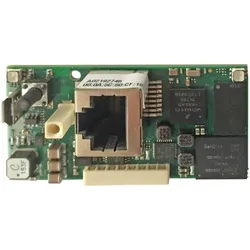
Dimplex DIMP Erweiterung, Serverschrank ZubehörGlen Dimplex SEE Erweiterung NWPM Touch Hersteller: Glen Dimplex SEE Bezeichnung: Erweiterung Ethernet-Netzwerkanbindung Typ: NWPM Touch Ethernet: ja Bustyp: sonstige Anzahl der 10/100 Mbps RJ45-Ports: 1 Unterputzmontage: nein Geeignet für Wandmontage: nein Geeignet für Hutschienenmontage: nein Steckdosenadapter: nein Der WPM Touch kann über ein als Zubehör erhältliches Erweiterungsmodul NWPM Touch an ein Ethernet-Netzwerk angeschlossen werden. Die NWPM Touch ist die Voraussetzung zur Nutzung der Dimplex Home App. Mit der Dimplex Home App kann jederzeit und von überall auf die Regelung der Wärmepumpe zugegriffen werden. In Kombination mit der intelligenten Raumtemperaturregelung lässt sich ebenfalls via App die Temperatur für bis zu 20 Räume nutzerabhängig einstellen und sogar mit Wochenprogrammen kombinieren. Mit der intuitiv gestalteten App-Oberfläche lassen sich die wichtigsten Einstellungen an der Wärmepumpe, wie z.B. Sommer-/Winter-Umschaltung bzw. die Einstellung der Warmwassertemperatur spielend einfach vornehmen. Weiterführende Angaben und Informationen sowie die Datenpunktliste werden zur Verfügung gestellt. EAN: 4015627378803.433,23 €*Versand: 0,00 €Sichere Weiterleitung zum Anbieter
-
Flügelschlag, Ozeanien-Erweiterung (Spiel-Zubehör)Die Zweite Erweiterung Zu Flügelschlag, Dem Kennerspiel Des Jahres 2019, Präsentiert Die Farbenfrohen Und Beeindruckenden Vögel Ozeaniens. Sie Enthält 95 Neue Vogelkarten, Eine Neue Futterart (nektar) Mit Neuen Futterwürfeln Und Neue...29,99 €*Versand: 0,00 €Sichere Weiterleitung zum Anbieter
-
Wo sind die Entwicklertools bei Word?
Die Entwicklertools bei Word befinden sich in der Registerkarte "Entwicklertools". Um diese Registerkarte anzuzeigen, musst du zuerst auf "Datei" klicken und dann auf "Optionen". In den Optionen wählst du "Menüband anpassen" aus und aktivierst das Kontrollkästchen neben "Entwicklertools". Nachdem du die Entwicklertools aktiviert hast, erscheint die Registerkarte in der oberen Menüleiste von Word. Hier findest du verschiedene Funktionen und Werkzeuge, die speziell für Entwickler gedacht sind, wie z.B. Makros, Formulare und XML-Struktur. **
-
Wo finde ich die Registerkarte Entwicklertools?
Die Registerkarte "Entwicklertools" befindet sich normalerweise in der Menüleiste deines Browsers. Um sie zu finden, öffne deinen Browser und suche nach der Menüschaltfläche in der oberen rechten Ecke. Klicke darauf und suche nach der Option "Entwicklertools" oder "Entwicklerwerkzeuge". Alternativ kannst du auch die Tastenkombination Strg + Umschalt + I (Windows/Linux) oder Cmd + Option + I (Mac) verwenden, um die Entwicklertools direkt zu öffnen. Wenn du die Registerkarte nicht findest, kannst du auch in den Einstellungen deines Browsers nach der Option suchen, um die Entwicklertools zu aktivieren. **
-
Warum speichern die Entwicklertools Kontrollkästchen nicht?
Die Entwicklertools sind in erster Linie dazu gedacht, Entwicklern beim Testen und Debuggen von Webseiten zu helfen. Sie bieten Funktionen wie das Überprüfen des HTML-Codes, das Ändern von CSS-Eigenschaften oder das Ausführen von JavaScript. Das Speichern von Kontrollkästchen ist keine Funktion, die in den Entwicklertools standardmäßig enthalten ist. Es liegt also nicht in ihrem Funktionsumfang, Kontrollkästchen zu speichern. **
-
Wo finde ich Entwicklertools in Word?
In Word finden Sie die Entwicklertools in der Menüleiste oben. Klicken Sie auf "Datei" und dann auf "Optionen". In den Optionen wählen Sie "Menüband anpassen" und aktivieren Sie das Kontrollkästchen neben "Entwicklertools". Nachdem Sie dies bestätigt haben, erscheint das Entwicklertools-Tab in der Menüleiste. Hier finden Sie verschiedene Funktionen und Werkzeuge, die Ihnen beim Entwickeln von Dokumenten in Word helfen. **
* Alle Preise verstehen sich inklusive der gesetzlichen Mehrwertsteuer und ggf. zuzüglich Versandkosten. Die Angebotsinformationen basieren auf den Angaben des jeweiligen Shops und werden über automatisierte Prozesse aktualisiert. Eine Aktualisierung in Echtzeit findet nicht statt, so dass es im Einzelfall zu Abweichungen kommen kann. ** Hinweis: Teile dieses Inhalts wurden von KI erstellt.